Instalare din Shopify App Store
Instalezi FiscalLink în magazin, adaugi butoanele FiscalLink în Shopify POS și pregătești casa de marcat. După asta urmează asocierea.
1. Instalează FiscalLink din Shopify App Store
- Apasă Instalează din Shopify App Store (sau caută „FiscalLink” în Shopify App Store).
- Autentifică-te cu magazinul Shopify în care vrei să tipărești bonuri.
- Acceptă permisiunile cerute și apasă Install. FiscalLink cere doar citirea comenzilor.
- Așteaptă confirmarea că aplicația a fost adăugată în magazin.

Dacă deschizi FiscalLink din admin-ul Shopify, ajungi la această documentație: tot ce faci se face în Shopify POS și în aplicația FiscalLink.
2. Adaugă butoanele FiscalLink în Shopify POS
Pasul ăsta se face o singură dată, din admin-ul Shopify, pe calculator. Adaugi două feluri de butoane: cele de pe ecranul principal al POS-ului (rapoartele X și Z, dezasocierea) și cele de tipărire a bonului, care apar după încasare și în detaliile comenzii.
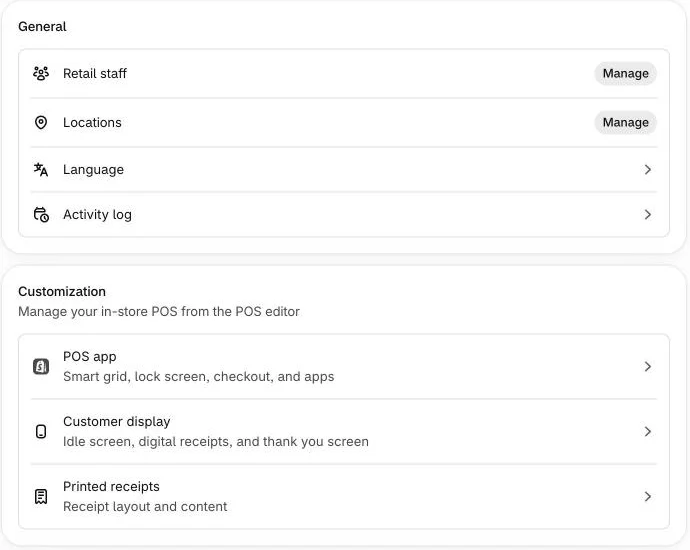
- În admin-ul Shopify, în meniul din stânga, deschide Point of Sale → Settings.
- La Customization, apasă POS app. Se deschide editorul ecranului POS.
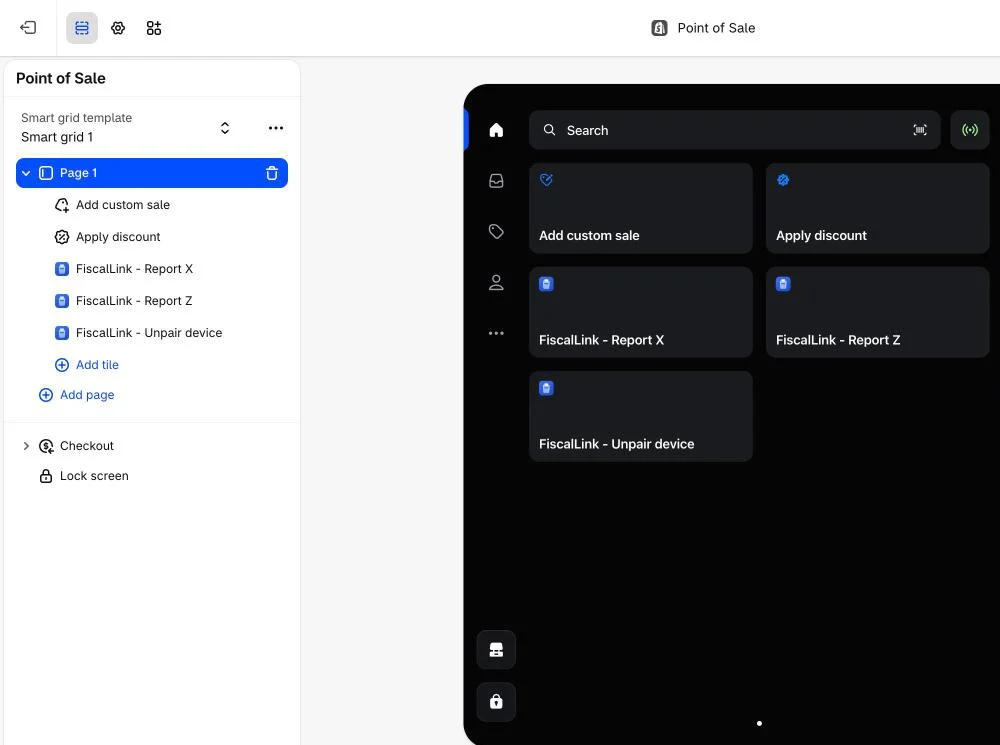
- În stânga, deschide Page 1 (săgeata din fața lui) și apasă Add tile.
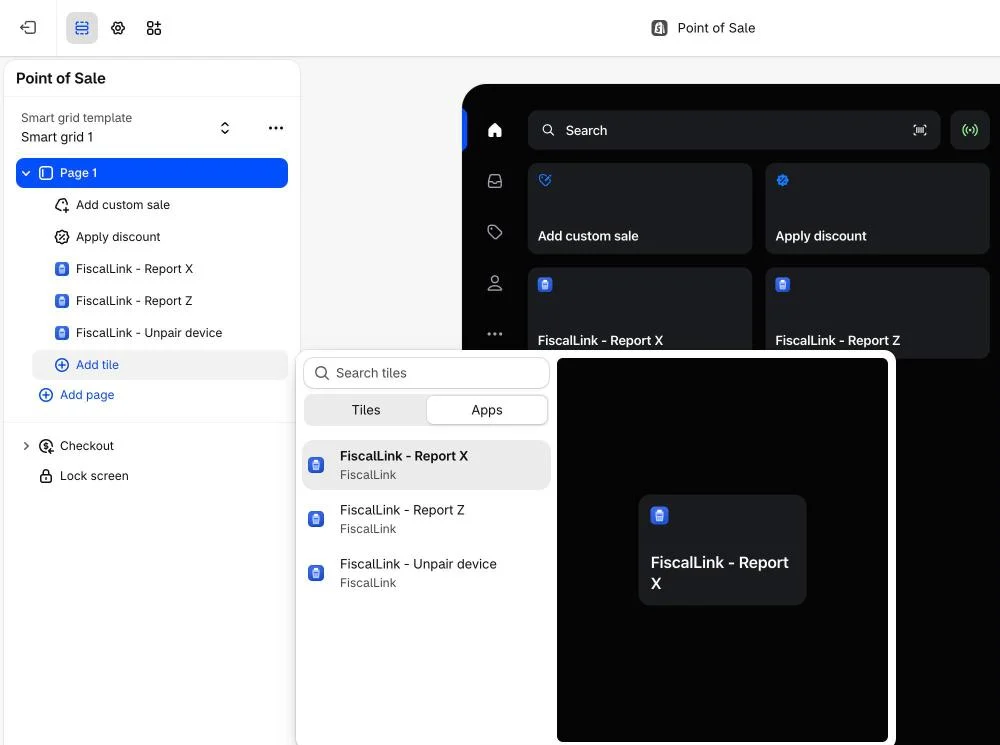
- În fereastra care se deschide, alege fila Apps și apasă pe un buton FiscalLink ca să-l adaugi. Repetă pentru toate trei: Report X, Report Z și Unpair device.
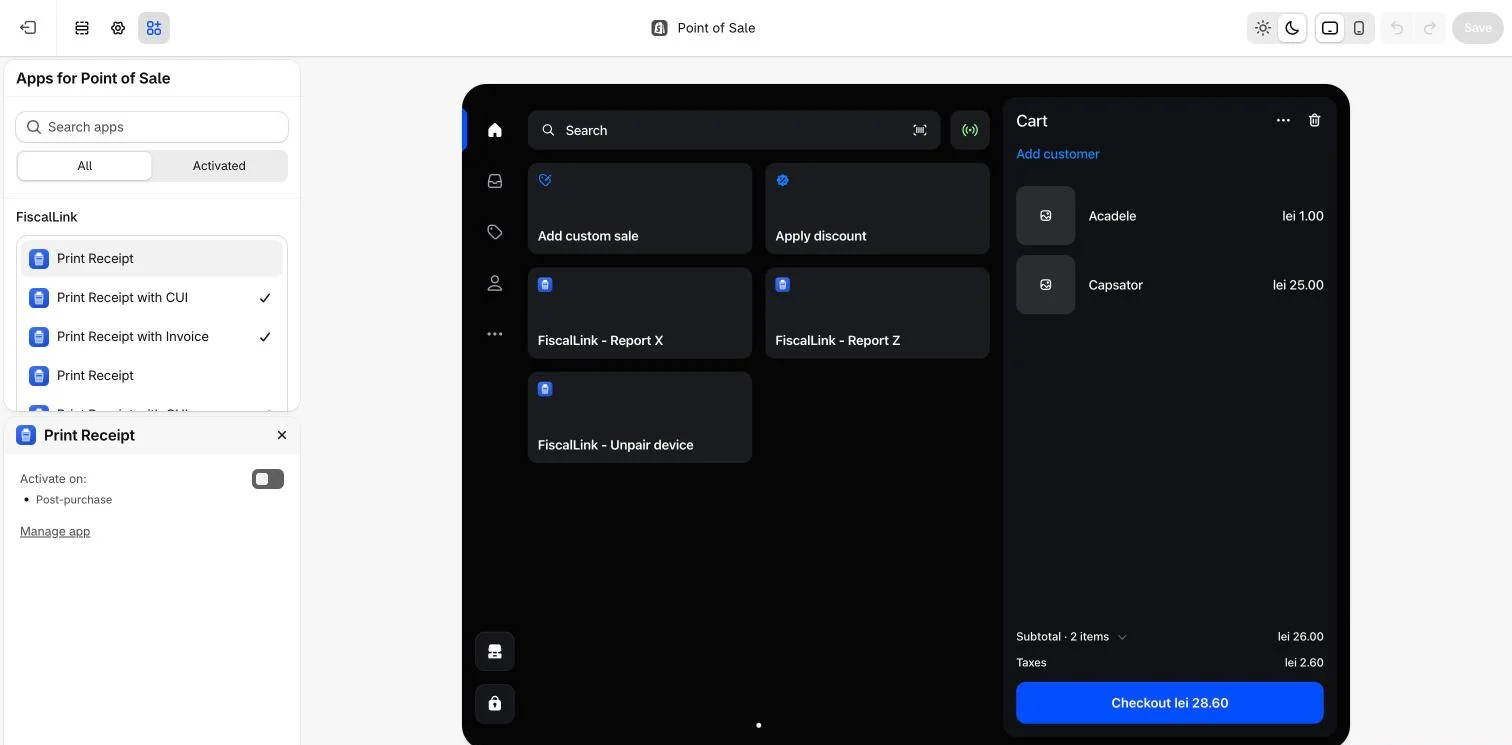
- Pentru butoanele de tipărire, apasă pictograma Apps, a treia din bara de sus a editorului. În stânga apar butoanele FiscalLink de tipărire: Print Receipt, Print Receipt with CUI și Print Receipt with Invoice.
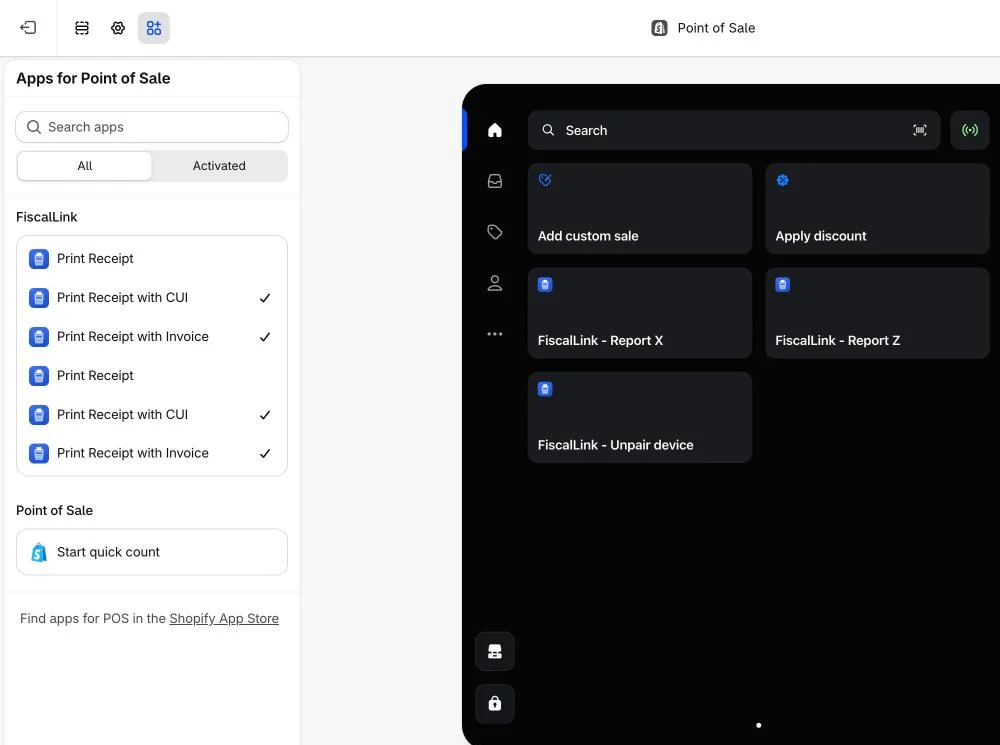
- Apasă pe fiecare buton de tipărire și pornește comutatorul de lângă Activate on. Fiecare apare de două ori în listă: o dată pentru Post-purchase (după încasare) și o dată pentru Order details (în detaliile comenzii). Pornește-le pe toate șase; cele pornite au o bifă în listă.
- Apasă Save, sus în dreapta. Apoi închide și redeschide Shopify POS: butoanele FiscalLink apar pe ecran.
3. Instalează aplicația FiscalLink lângă casa de marcat
Instalează FiscalLink pe dispozitivul la care legi casa de marcat. Aplicația comunică cu Shopify POS prin internet, prin serverul FiscalLink pentru Shopify, așa că nu trebuie să fie pe același dispozitiv sau în aceeași rețea cu POS-ul.
- Apasă Descarcă aplicația FiscalLink.
- Alege platforma dispozitivului (Android sau Windows) și urmează pașii de instalare.
- Deschide aplicația FiscalLink și las-o pornită cât folosești Shopify POS.
4. Conectează casa de marcat și activează licența Commerce
Conectează casa de marcat (Datecs, Tremol, sau Daisy cu vânzarea liberă pornită) și activează licența Commerce pe ea.
- În aplicația FiscalLink, în fila Dispozitive, alege conexiunea (Bluetooth, Serial sau LAN) și conectează casa. → Conectarea casei de marcat
- Activează licența Commerce pe casa conectată. → Activarea licenței
Fără licența Commerce activă pe casă, fila Shopify nu apare în Configurare.
Mai departe: Asocierea POS-ului cu casa de marcat →